martes, 12 de agosto de 2014

Taller de mantenimiento

1) Porque formateamos un computador?

se formatea un computador cuando se requiere, básicamente, eliminar los datos de una partición del disco duro. Es necesario porque con el uso  prolongado, el sistema operativo se vuelve inestable, quedan restos de programas y archivos antiguos y se relentiza el funcionamiento.

2) Que debo tener en cuenta para formatear?

  • Guardar los archivos importantes y es posible grabarlos en un CD o DVD
  • Conseguir los divers de nuestra computadora, en caso de no tenerlo sacar copia de seguridad de los divers actualmente instalados.
  • obtener una lista del software que se desea tenernuevamente despues de formatear la pc.
  • tener los instaladores de los programas que vas a usar a partir de ahora en la pc.
3) Cuales son los pasos que debo tener en cuenta para instalar
     
a) windows XP
Para entrar en la BIOS pulsaremos F1 ó F2 ó Supr (según el modelo de placa base) nada más encender nuestro PC.
Dentro de la BIOS buscaremos la opción Advance Bios Features y pulsamos ENTER sobre esta opción.

Y colocaremos las opciones:
       First Boot Device – CDROM
       Second Boot Device – HDD-0
Volvemos al menú anterior y seleccionamos Save & Quit, y aceptamos con una Y y ENTER.

Con el CDROM en la unidad de CD/DVD reiniciamos el ordenador para comenzar la instalación de Windows XP.
Si aparece un mensaje como este pulsaremos cualquier tecla.

La instalación comenzará a copiar archivos y a iniciar los dispositivos, mientras esperaremos.

Cuando lleguemos a este punto de la instalación de presionamos ENTER para confirmar la instalación de Windows en nuestro disco duro.

A continuación nos mostrará la licencia de Windows que debemos de aceptar pulsando F8 para seguir instalando Windows XP.

Ahora prepararemos el disco duro para instalar los archivos de Windows XP. Seleccionamos una partición si la hubiese y la eliminamos pulsando D.

b) windows 7

  • Enciende el ordenador y, tan rápido como veas texto en la pantalla, presiona, al mismo tiempo, las teclas 'DEL' y 'SUPR' para entrar en la BIOS. En muchos otros casos, también se puede acceder pulsando F1, F2 o F10.
  • Busca en el nuevo menú la opción 'Boot Order' o alguna similar como 'Advance BIOS Features', podría encontrarse en 'Opciones Avanzadas'; ten en cuenta que cada ordenador es diferente. Consulta el manual de tu equipo ante la más mínima duda.
  • Selecciona la pestaña 'First Boot Device' (primera unidad de arranque) y elige la opción CD/DVD para que tu equipo inicie sesión desde el CD de Windows 7. Asegúrate de que las siguientes opciones se cumplan: 'Second Boot Device: Floopy' y 'Third Boot Device: HDD-0'.
  • Guarda los cambios pulsando 'F10', de esta manera mantendrás la configuración que has establecido. Presiona 'Esc' para abandonar el menú. Recuerda presionar 'Y' (yes/sí) cuando el equipo pregunte si realmente deseas guardar los cambios.

  • c) linux
    Si va a instalar linux en un disco que contiene información y desea conservarla deberá hacer 
    copias de seguridad antes de borrarlo. También es conveniente que haga copias de seguridad si tiene su disco duro ocupado con Windows y desea instalar también Linux. 
    Una copia de seguridad es simplemente una copia de sus datos, se le llama de seguridad porque no está destinada a trabajar sobre ella, como suele hacerse sobre los datos originales, sino a prevenir desastres. 
    1. Usted debería tener ya copias de seguridad de sus datos
    2. Fíjese que hablamos de "copias" en plural, lo que significa que debería tener más de una copia de sus documentos. Además tendría que tenerlas en lugares físicos distintos, por ejemplo en su despacho, domicilio y/o en el centro de trabajo, siempre a buen recaudo.
    3. Si usted lo desea puede hacer una copia de seguridad de todo su disco duro en un juego de CDs o DVDs con algunas de las utilidades existentes para ello. Pero en general no debiera preocuparse de los programas o el sistema operativo, podría volver a instalarlos en cualquier momento aunque le suponga una molestia. En cambio si pierde sus documentos personales, ese texto que escribió o su correo electrónico, no podrá volver a recuperarlos a menos que disponga de una copia
    4.Elija un soporte fiable y compruebe periódicamente que los datos están en buen estado. 
    5.Todos los soportes tienen ventajas e inconvenientes, algunos de los más comúnmente usados en informática doméstica son: DVD (gran capacidad, fiable, pero necesita de una grabadora que quizá no tenga), CD (menor capacidad, fiable, necesita de una grabadora aunque muchos ordenadores ya la tienen. 
    6. Haga copias redundantes, al menos dos e incluso tres. 
    7. Finalmente, actualice periódicamente las copias de sus datos.

    4) Para que sirven los divers o los controladores de la board?

    los drivers son controladores que permiten que tu sistema operativo reconozca y pueda utilizar los dispositivos para los que fueron hechos, además de permitir reconocerlos e instalarlos, también les permite realizar las funciones que deben efectuar estos dispositivos y controlarlos. 

    5) Cual es el proceso para instalar windows 2010?

    1. Conecta una unidad de memoria USB con un mínimo de 2 GB de espacio libre en el equipo que tenga la unidad de DVD y cierra la ventana Reproducción automática en el caso de que aparezca.
    2. Inserta el DVD de instalación en la unidad de DVD y, en la ventana Reproducción automática, haz clic en Abrir la carpeta para ver los archivos.
    3. Ahora haz clic en cualquier lugar en blanco de la carpeta y arrastra para seleccionar los archivos y carpetas (si lo prefieres, presiona CTRL+A para seleccionar todo).
    4. Una vez seleccionados los archivos y las carpetas, haz clic con el botón secundario del mouse en uno de ellos y elige Enviar a. A continuación, selecciona Disco extraíble (la letra y el nombre de la unidad pueden variar).
    5. Aguarda mientras finaliza el proceso de copia (la ventana que muestra el progreso de la copia se cerrará automáticamente) y se cierran todas las ventanas.
    6. Haz clic en el icono Quitar hardware con seguridad junto al reloj y selecciona Expulsar dispositivo de almacenamiento (la letra y el nombre de la unidad pueden variar). Quita la unidad de memoria USB de este equipo.
    7. Aguarda unos momentos mientras finaliza la instalación. El tiempo de instalación puede variar según el equipo.
    8. La instalación habrá finalizado cuando aparezca la pantalla a continuación. Haz clic en el botón Cerrar.
    6) Que requerimiento de maquina se necesita para instalar los anteriores sistemas?

    • Dispones de los medios de instalación de Microsoft Office 2010
    • Dispones de un medio con un mínimo de 2 GB de espacio libre en disco
    • El equipo donde deseas instalar Microsoft Office 2010 no tiene una unidad de DVD (netbook, por ejemplo) 
    • Tienes acceso a un segundo equipo que tiene una unidad de DVD
    7) Que capacidad de memoria tiene el computador?

    a) procesador: AMD Athlon(tm) x2 dual core processor 3250e 150 GHz
    b) Cantidad de memoria: 2,00GB (1,75 utilizable)

    miércoles, 7 de mayo de 2014

    ACTUALIZACIÓN DEL PC

    TIPOS DE TECLADO

    a) Teclado ergonómico: son aquellos especialmente diseñados para personas que utilizan el teclado intensivamente. En ellos, las teclas están ubicadas de una forma especifica, con el proposito de que lo utilice una mejora en su condición laboral. Suelen tener una inclinación determinada, y las teclas están diseñadas de forma tal que su pulsación sea realizada con poco esfuerzo.


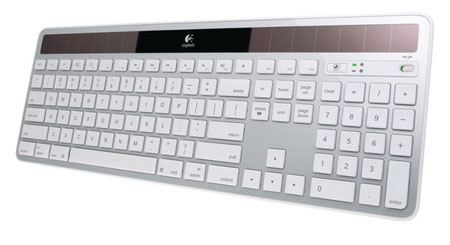
    b)Teclado multimedia: tiene la particularidad de que a las teclas habituales que se encuentran en cualquier teclado convencional, se le suman una serie de comandos especiales para controlar el volumen, acceso directo, la calculadora, el lector de CD-ROM, entre otros.


    c)Teclado braille: esta diseñado para las personas no videntes, y consta de6 a8 teclas fundamentales, una de espacio y una serie de teclas auxiliares. A través de este dispositivo es posible representar cualquier carácter, pulsando de manera simultánea pocos comandos, por lo que la escritura es realizada a gran velocidad.


    c)Teclado inalambrico: con este término se designa a aquellos teclados convencionales que tienen la peculiaridad de no requerir ningún tipo de cableado para su funcionamiento. Es decir que la conexión entre la computadora y el teclado es efectuada mediante rayos infrarrojos, bluetooth, etc.

    d) Teclado flexible:  el término hace referencia a aquellos teclados fabricados con goma siliconada o plástico. Son muy flexibles, de poco peso, delgados y resistentes al agua y otros líquidos. Además, debido a su condición de flexibilidad pueden amoldarse a espacios irregulares. Al ser USB, con solo enchufarlos, funcionan.


    TIPOS DE TECLADO SEGÚN SUS CONECTORES
    a)MINIDIN: Tiene un conector pequeño de 6 pines machos, que va en el puerto PS/2 de la computadora (color violeta). Son muy fáciles de ser conectados, pero se debe de tener mucho al momento de encajar los pines.


    b) USB: Son aquellos que se conectan en el puerto USB de la computadora. Este teclado contiene 88 teclas, es mucho más fácil de instalar y se usa mayormente en portátiles.


    c) Conector grande de 5 pines: El conector DIN de 5 pines fue el primer conector de cable de teclado no patentado que se generalizó. Este conector era un poco más grande que los conectores actuales, y tenía 5 pines que estaban orientados de forma asimétrica para garantizar una conexión adecuada. Este conector suele ser denominado como un conector AT, haciendo referencia al sistema IBM que popularizó el formato. Hoy en día estos conectores no son muy utilizados.


    TIPOS DE MOUSE

    os tipos más comunes de ratón son:
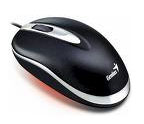
    Ópticos: no usa la famosa bola de goma en la parte inferior, como el ratón común; en vez de esa bola utiliza sensores ópticos que detecta hacia donde se realiza el movimiento. Se le considera como unos de los mouse más modernos y que es más fácil su manejo.
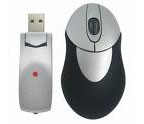
    Inalámbricos: no utiliza cables de conexión con la computadora. Sólo utiliza un receptor que se conecta a la computadora generalmente por un puerto USB; en este receptor se da el punto de concentración de la señal inalámbrica que es producida por el ratón; gracias a esta señal es que reconoce cualquier movimiento del mismo. Su uso se amolda especialmente para las computadoras portátiles y cuando no hay mucho espacio para su traslado.
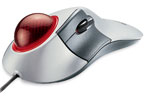
    Bola táctil
    Para mover el apuntador con este dispositivo, el usuario coloca uno o más dedos sobre la bola.
    Puntero táctil
    Este dispositivo parece un borrador de lápiz y se ubica en el centro del teclado de las computadoras portátiles (laptops). Se utiliza el dedo índice para moverlo en la dirección en que se desea mover el apuntador.
    Almohadilla táctil
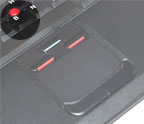
    Es una superficie sensible al movimiento y a la presión que algunas computadoras portátiles incluyen en lugar del ratón. Se utilizan las puntas de los dedos para "apuntar" y existen 1 ó 2 botones al lado de la "almohadilla" que permiten "hacer clic" y "seleccionar". La Almohadilla Táctil también recibe los nombres de Touch Pad o Track Pad en inglés.

    TIPOS DE MOUSE SEGUN SU CONECTOR

    a)Por cable: Es el formato más popular y más económico, sin embargo existen multitud de características añadidas que pueden elevar su precio, por ejemplo si hacen uso de tecnología láser como sensor de movimiento. Actualmente se distribuyen con dos tipos de conectores posibles, tipo USB y PS/2; antiguamente también era popular usar el puerto serie.

    b) Inalámbrico: 

    Raton inalambrico Arc de Microsoft.
    En este caso el dispositivo carece de un cable que lo comunique con la computadora, en su lugar utiliza algún tipo de tecnología inalámbrica. Para ello requiere un receptor que reciba la señal inalámbrica que produce, mediante baterías, el ratón. El receptor normalmente se conecta a la computadora a través de un puerto USB o PS/2. Según la tecnología inalámbrica usada pueden distinguirse varias posibilidades:
    c) Radio Frecuencia (RF): Es el tipo más común y económico de este tipo de tecnologías. Funciona enviando una señal a una frecuencia de 2.4 Ghz, popular en la telefonía móvil o celular, la misma que los estándares IEEE 802.11b y IEEE 802.11g. Es popular, entre otras cosas, por sus pocos errores de desconexión o interferencias con otros equipos inalámbricos, además de disponer de un alcance suficiente: hasta unos 10 metros.
    d)Infrarrojo (IR): Esta tecnología utiliza una señal de onda infrarroja como medio de trasmisión de datos, popular también entre los controles o mandos remotos de televisionesequipos de música o en telefonía celular. A diferencia de la anterior, tiene un alcance medio inferior a los 3 metros, y tanto el emisor como el receptor deben estar en una misma línea visual de contacto directo ininterrumpido para que la señal se reciba correctamente. Por ello su éxito ha sido menor, llegando incluso a desaparecer del mercado.
    e)Bluetooth (BT): Bluetooth es la tecnología más reciente como transmisión inalámbrica (estándar IEEE 802.15.1), que cuenta con cierto éxito en otros dispositivos. Su alcance es de unos 10 metros o 30 pies (que corresponde a la Clase 2 del estándar Bluetooth).


    miércoles, 19 de febrero de 2014

    COMPONENTES DEL COMPUTADOR

    El ordenador esta formado por dos grandes grupos que son el software y el hardware.

    El hardware: es la parte física del computador la cual podemos ver y tocar, entre ellos están el monitor o pantalla y la torre o caja CPU, el mouse, el teclado, etc.


    El software: es la parte lógica del PC (los programas) los cuales podemos ver pero no podemos tocar, entre ellos están los sistemas operativos y los diferentes programas que utiliza el PC.


    Los componentes del PC o periféricos se clasifican en:
    • Entrada
    • Salida
    • Almacenamiento
    • Dispositivos mixtos.


    El software se puede clasificar de acuerdo a su utilidad en :

    • software de sistema o de control
    • software de aplicaciones 
    • software de desarrollo o de programación 


    PERIFÉRICOS DEL COMPUTADOR

    1. Clases de periféricos

    a) Periféricos de entrada: nos van a servir por introducir información en el ordenador.
    ejemplo: el teclado, el scanner.


    b) Periféricos de salida: lo utilizamos para observar los resultados obtenidos en el ordenador.
    ejemplo: el monitor, los altavoces.


    c) Periféricos mixtos: sirven para las dos cosas al mismo tiempo.
    ejemplo: a través de la impresora podemos obtener resultados dados por el ordenador en el panel (periférico de salida), pero ademas la impresora puede mandar información al ordenador cuando no tiene panel o está atascada (periférico de salida).


    2. Tipos de software

    a) Software de sistema: consiste en un software que sirve para controlar e interactuar con el sistema operativo proporcionado control sobre el hadware y dando soporte a otros programas; en contraposición del llamado software de aplicación
    ejemplo: las bibliotecas y open GL.

    b) Software de aplicaciones: es aquel que hace que el computador coopere con el usuario en la realización de tareas tipicamente humanas, tales como gestionar una contabilidad o escribir un texto.
    ejemplo: programas de diseño asistido por computador (Auto CAD)
    - Procesadores de texto (blog de notas)

    c) Software de desarrollo: también se conoce por IDE, se usa para crear aplicaciones o programas.
    ejemplo: C++, python.


    3. Generaciones  del computador 

    a)  Primera generación (1951-1958)

    • Usaban tubos al vacío para procesar información.
    • Usaban cilindros magnéticos para almacenar información e instrucciones internas
    b) Segunda generación (1958-1964)

    • Usaban transistores para procesar información
    • los transistores mas rápidos, pequeños y  mas confiables que los tubos al vacío.
    c) Tercera generación (1964-1971)
    • Se desarrollaban circuitos integrados para procesar información.
    • consumían menos electricidad, por lo tanto generaban menos calor.
    d) Cuarta generación (1971-1988)
    • Se desarrollo el microprocesador.
    • Se colocan mas circuitos dentro de un chip
    e) Quinta generación (1983 al presente)
    • Se desarrollan las supercomputadoras.
    • Se desarrollan las micro computadoras, o sea, computadoras personales.  
    5) Herramientas que se utilizan para el mantenimiento de un PC
    • Desarmadores
    • Pulsera antiestetica
    • Pinza de punta fina
    • Alcohol isopropilico
    • Copitos de algodón
    • Trapo seco (lanilla)
    • DVD limpiador
    • Brocha pequeña
    • Silicona lubricante 
    • Pistola para soldar


    6) Vídeo sobre el mantenimiento de un PC